새 TV의 화면이 이상하게 번쩍이거나 영화가 드라마처럼 보인다면 고장이 아니라 기본값 때문입니다. 매장에서 눈에 띄도록 맞춘 설정이 집에서도 그대로 도는 것이라, 사용 모드·화면 모드·자동 밝기·움직임 보정 네 가지만 손보면 대부분 정리됩니다. 삼성과 LG 메뉴 이름이 달라서 둘을 나란히 적었습니다.
2026년 9월 기준 화면 모드는 셋톱박스·HDMI 등 입력마다 따로 저장되므로 입력별로 한 번씩 설정해야 하고, 절전·자동 밝기 항목을 끄면 화면은 안정되지만 소비전력은 올라갑니다.
메뉴 경로는 연식과 소프트웨어 버전에 따라 다르니 설정 화면의 검색 기능을 같이 쓰는 게 빠릅니다.
화면이 자꾸 ‘선명한 화면’으로 돌아간다면?
화면 모드를 바꿔도 얼마 뒤 다시 쨍한 화면으로 돌아온다면 사용 모드가 매장 모드일 가능성이 큽니다. 삼성전자서비스 안내에 따르면 매장모드는 “전원ON/OFF시 30분 경과 시 자동으로 선명한 화면으로 변경되는 모드”이고, 가정모드는 설정값이 유지되는 모드입니다. 2022~2023년형 기준 경로는 홈 → 설정 → 전체설정 → 일반 및 개인정보 → 시스템 관리 → 사용 모드이며, PIN을 넣고 가정 모드로 바꿉니다.
LG도 같은 현상이 있습니다. LG전자 고객지원은 매장 모드에서는 “영상 모드를 선택해도 일정 시간이 지나면 선명한 영상으로 변경”된다고 안내하며, 홈 → 설정 → 전체 설정 보기(고급설정) → 일반 → 가정/매장모드에서 가정모드로 바꾸는 경로를 모델 타입별로 제시합니다. USB 단자에 매장 시연 영상이 든 장치가 꽂혀 있어도 같은 증상이 나니 그것도 빼 보세요.
화면 모드는 뭘 골라야 할까?
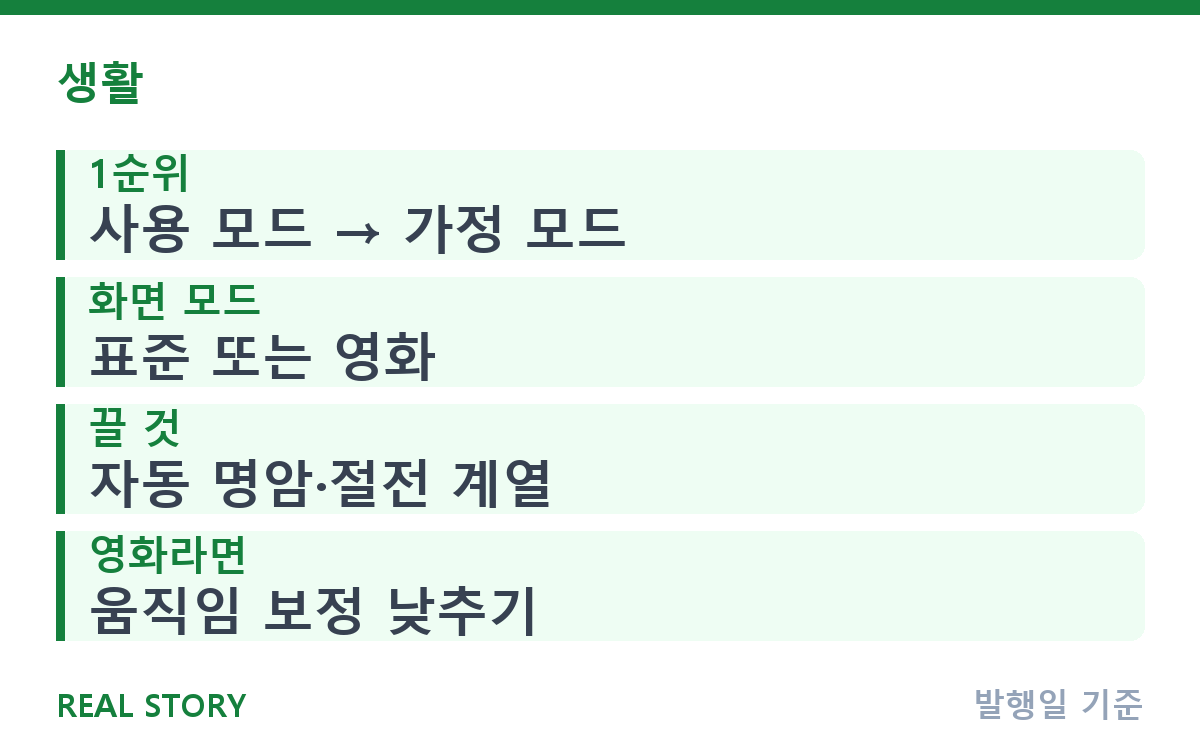
가정 모드로 바꿨다면 이제 화면 모드를 고릅니다. 삼성은 2023년형 기준 홈 → 왼쪽 방향 버튼 → 설정 → 전체 설정 → 화면 → 화면모드에서 바꾸고, LG는 webOS23 사용설명서 기준 전체 설정 → 화면 → 모드 선택에서 고르고, 2020년 이전 모델은 전체 설정 → 영상 → 영상 모드 설정 경로입니다. 두 회사 모두 ‘선명한 화면’은 LG 설명서 표현으로 “명암과 밝기, 선명도를 높여” 밝은 곳에 맞춘 모드입니다.
낮에 거실에서 예능·뉴스를 본다면 표준, 밤에 불 끄고 영화를 본다면 영화나 시네마 계열이 맞습니다. 표준은 주변광이 있는 환경 기준으로 밝기가 잡혀 있고, 영화 계열은 제작 의도에 가까운 색과 어두운 장면의 계조를 살리는 쪽에 맞춰져 있기 때문입니다. 에코 모드는 밝기를 낮춰 전력을 아끼는 모드라 화면이 흐리게 느껴진다는 LG 안내가 있으니 기본으로 두기엔 아쉽습니다.
입력마다 따로 잡아야 한다는 점도 놓치기 쉽습니다. LG 고객지원은 디지털 방송과 HDMI 등 입력마다 영상 모드 설정을 달리할 수 있어서, 입력을 바꿀 때마다 원하는 영상 모드를 다시 설정해야 한다고 안내합니다. 셋톱박스와 게임기, 내장 앱을 오가며 쓴다면 각각 한 번씩 설정해 두세요.
화면이 저절로 어두워졌다 밝아진다면?
장면에 따라 화면 밝기가 출렁인다면 자동 조정 계열 항목을 봅니다. 삼성 2022년형 기준 홈 → 설정 → 전체 설정 → 화면 → 전문가 설정 → 자동 명암 조정을 끄고, 일반 및 개인정보 → 전원 및 절전 안의 모션 밝기 조정과 밝기 최적화도 함께 끕니다. 삼성 안내는 모션 밝기 조정을 “화면의 움직임에 따라 밝기를 자동으로 조정해 소비전력을” 줄이는 기능으로 설명합니다.
LG는 절전 항목이 같은 역할을 하는데, 경로가 연식마다 다릅니다. LG 안내 기준 2026년형(webOS 26)은 전체 설정 → 시스템 → 절전 → 절전 단계, 2023~2025년형(webOS23 이후)은 전체 설정 → 일반 → 절전 → 절전 단계에서 꺼짐으로 둡니다. 2021~2022년형은 고객 지원 메뉴 아래에 절전이 있습니다.
2021년 이후 webOS 6.0 이상 모델에는 화면 → 사용자 고급 설정 → 밝기 → 눈이 편한 영상 항목이 따로 있습니다. LG 안내는 이 항목을 “눈부심 방지를 위해 영상 움직임에 맞춰 스스로 화면을 어둡게 만드는 보호 기능”으로 설명하니, 밝기가 출렁일 때 같이 볼 항목입니다. 화면이 누렇게 보인다면 그건 같은 경로의 블루라이트 감소 쪽으로, 청색광을 줄이려고 색온도를 따뜻하게 바꾸는 기능입니다.
낮에 TV를 켜 두는 시간이 긴 집이라면 자동 밝기 계열을 다 끄지 말고 밝기 최적화만 남기는 절충이 현실적입니다. LG 안내도 절전 단계를 꺼짐으로 바꾸면 에너지 소비에 영향이 있을 수 있다고 함께 적어 두었습니다.
움직임이 너무 매끈해서 어색하다면?
영화가 뉴스 스튜디오 영상처럼 미끈하게 보이는 현상은 움직임 보정 기능 때문입니다. LG는 화면 → 사용자 고급 설정 → 선명도 안의 ‘빠른 화면 맞춤’이 이 항목이고, webOS23 사용설명서는 옵션을 꺼짐·영화 같은 움직임·자연스럽게·매끄러운 움직임·사용자 선택으로 나눕니다. 삼성은 설정 → 화면 → 전문가 설정 → 동영상 최적화 설정에서 동영상 최적화를 끄는 경로를 삼성전자서비스가 안내합니다.
스포츠 중계처럼 빠른 움직임이 많은 콘텐츠라면 켜 두는 쪽이 낫고, 영화·드라마 위주라면 LG는 영화 같은 움직임이나 꺼짐, 삼성은 꺼짐 쪽을 권합니다. LG 설명서가 매끄러운 움직임을 “움직임이 많은 영상을 부드럽게”, 영화 같은 움직임을 “영화관에서 보는 느낌”으로 갈라 적어 둔 만큼, 영화에는 후자가 제조사 의도에 가깝기 때문입니다. 설정 화면에서 항목이 안 보이면 검색창에 ‘움직임’을 넣어 보세요.
LG의 인공지능 화질 프로는 설정 → 전체 설정 → 일반 → 인공지능(AI) 서비스에서 켜지만, LG 안내에 따르면 게임 모드와 넷플릭스 같은 저작권 보호 콘텐츠에서는 동작하지 않습니다. 켜 놓고 효과가 없다고 느껴지는 이유가 여기 있습니다.
네 가지를 다 손봤다면 마지막으로 셋톱박스 입력에서 한 번, 내장 앱에서 한 번 같은 영상을 틀어 비교해 보세요. 절전 항목을 끈 만큼 전기가 얼마나 더 드는지 궁금하다면 대기전력 차단과 전기요금 계산에서 계산 방식을 확인할 수 있습니다. 삼성 매장·가정 모드 원문은 삼성전자서비스 안내에 있습니다.