폰 사진이 눈으로 본 것과 다르게 나온다면 기종을 탓하기 전에 설정 두어 개를 먼저 바꿔 보세요. 갤럭시와 아이폰 모두 기본값이 ‘무난하게 실패하지 않는 쪽’에 맞춰져 있어서, 내가 주로 찍는 대상에 맞추면 결과가 달라집니다. 어떤 사진을 많이 찍는지에 따라 바꿀 항목을 나눠 정리했습니다.
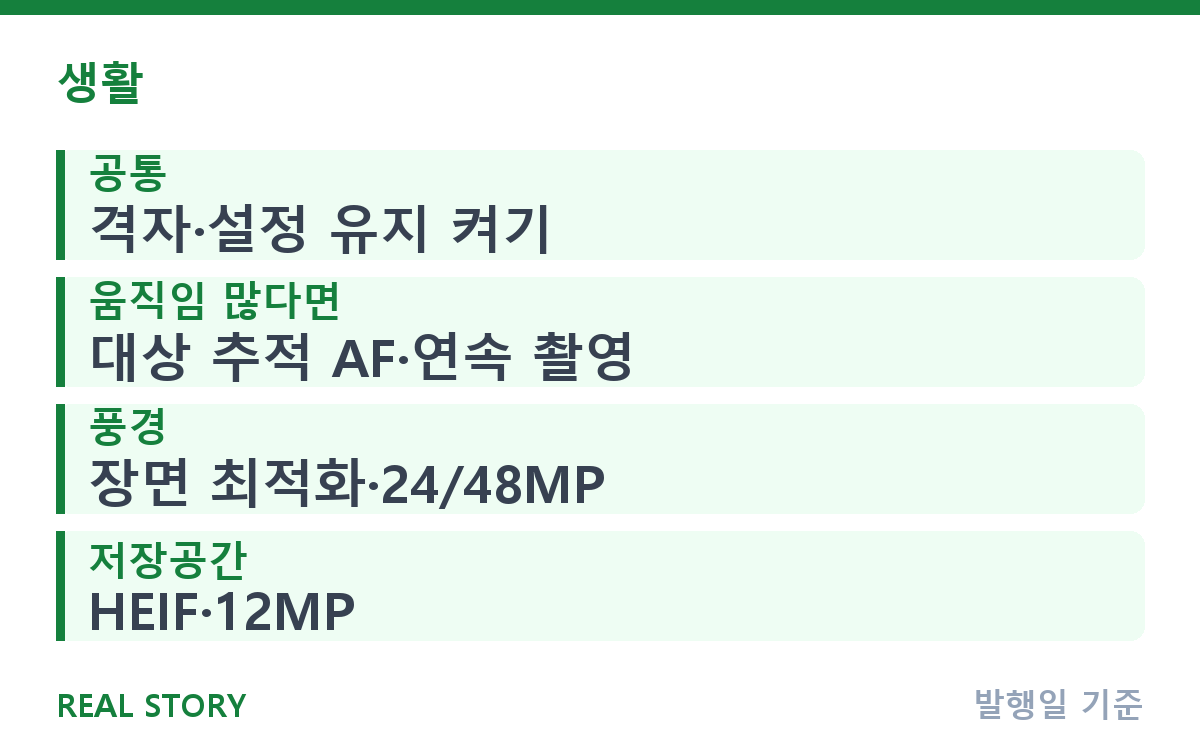
2026년 9월 기준 공통으로 격자와 설정 유지를 켜고, 움직이는 피사체는 추적 초점, 풍경은 장면 최적화와 해상도, 저장공간은 파일 형식을 조정하는 게 핵심입니다.
항목 이름은 기종·버전마다 달라 갤럭시 S25 설명서와 iOS 사용 설명서 기준으로 적었습니다.
공통: 격자와 설정 유지부터 켜기
갤럭시는 촬영 화면에서 퀵 컨트롤 아이콘을 누른 뒤 설정 아이콘으로 들어갑니다. 갤럭시 S25 사용 설명서 기준으로 항목이 인텔리전트 기능·사진·셀피·동영상·일반 순으로 정렬돼 있고, 안내선은 일반 항목 안의 촬영 가이드 스위치로 켭니다. 아이폰은 카메라 앱 안이 아니라 설정 앱 > 카메라에 격자와 수준기 스위치가 있습니다.
설정 유지도 같이 켜 두는 게 좋습니다. 갤럭시는 같은 일반 항목의 설정 유지에서 카메라 모드 등 직전 설정을 기억하게 할 수 있습니다. 아이폰은 설정 > 카메라 > 설정 유지에서 카메라 모드, 노출 조절, 야간 모드 같은 항목을 골라 유지합니다. 이걸 켜지 않으면 앱을 열 때마다 조정한 값이 원래대로 돌아갑니다.
안 보이는 항목이 있다면 기종이나 소프트웨어 버전 차이일 가능성이 큽니다. 갤럭시는 카메라 설정 화면 맨 아래 문의하기에서, 아이폰은 설정 앱 검색창에서 항목 이름을 넣어 찾는 게 빠릅니다.
아이·반려동물처럼 움직이는 피사체가 많다면
흔들리거나 초점이 나간 사진이 많다면 초점 추적을 먼저 봅니다. 갤럭시는 일반 항목의 대상 추적 AF를 켜면 화면에서 누른 피사체를 따라 초점이 자동으로 옮겨 갑니다. 설명서는 피사체가 너무 빠르거나 역광일 때는 추적이 안 될 수 있다고 함께 적고 있으니, 만능은 아닙니다.
아이폰은 ‘더 빠른 촬영 우선 처리’가 기본으로 켜져 있습니다. 셔터를 연달아 누를 때 처리 방식을 바꿔 더 많은 장을 찍게 해 주는 설정이라, 아이 사진이 많다면 그대로 두는 쪽이 맞습니다. 껐을 때 한 장의 결과가 어떻게 달라지는지는 설명서에 적혀 있지 않으니 굳이 건드릴 이유가 없습니다.
움직이는 대상은 여러 장을 찍고 고르는 게 결국 가장 확실합니다. 갤럭시의 인텔리전트 최적화 안에는 화질 최적화 옵션이 따로 있지만, 설명서에는 “화질 옵션을 선택합니다”라고만 적혀 있어 어느 단계가 움직임에 유리한지는 나와 있지 않습니다. 한 단계씩 바꿔 가며 같은 장면을 찍어 보는 수밖에 없습니다.
풍경·여행 사진이 많다면
풍경은 색과 해상도가 관건입니다. 갤럭시의 장면별 최적 촬영은 피사체와 장면에 따라 색상을 자동 조정하는 기능이라 하늘·단풍은 진하게 살아나지만, 음식이나 사람 얼굴이 과하게 느껴진다면 끄는 편을 권합니다. 색을 손대는 기능이라서 원본에 가까운 결과를 원할수록 꺼 두는 게 맞기 때문입니다.
아이폰은 현행 iOS 26 사용 설명서 기준으로 지원 모델의 메인 카메라 해상도가 기본 24MP이고, 설정 > 카메라 > 포맷에서 12MP와 24MP를 고르거나 해상도 제어기를 켜 48MP로 찍을 수 있습니다. 크게 인화하거나 잘라 쓸 풍경이라면 48MP가 유리하고, 평소에는 24MP로 충분합니다.
광각으로 찍은 풍경의 가장자리가 휘어 보인다면 아이폰의 렌즈 수정이 켜져 있는지 확인하세요. 전면과 울트라 와이드 카메라 사진을 자연스럽게 보정하는 설정으로 기본 켜짐입니다. 갤럭시의 촬영 구도 추천은 구도가 맞으면 가이드가 노란색으로 바뀌는 방식이라, 수평이 자꾸 기우는 사람에게 도움이 됩니다.
아이폰은 HDR이 가장 효과적일 때 자동으로 쓰는 것이 기본입니다. 현행 iOS 26 설명서 기준 iPhone 11 모델·iPhone SE(2세대)·iPhone 12에서만 설정 > 카메라의 스마트 HDR을 꺼 수동으로 제어할 수 있습니다. 역광 사진이 이상하면 HDR 설정보다 노출을 손으로 내리는 게 먼저입니다.
저장공간이 아쉽다면
사진이 많아 저장공간이 늘 부족하다면 파일 형식을 바꿉니다. 갤럭시는 사진 항목의 고급 사진 옵션 > 고효율 사진을 켜면 HEIF 형식으로 저장돼 용량이 줄어듭니다. 다만 다른 기기나 일부 서비스에서 바로 열리지 않는 경우가 있어, 사진을 자주 PC로 옮기거나 웹에 올린다면 끈 채로 두는 게 편합니다.
아이폰은 해상도로 조절합니다. 24MP 기본값을 12MP로 낮추면 장당 용량이 줄고, 48MP는 꼭 필요할 때만 켭니다. 야간 사진은 갤럭시 야간 모드에서 촬영 시간 옵션을 최대로 두면 더 선명하게 찍힌다고 설명서가 안내하니, 용량보다 결과가 중요한 순간에는 이쪽을 씁니다.
설정을 잘못 건드렸다면 갤럭시는 개인정보 항목의 설정 초기화로 카메라 설정만 되돌릴 수 있습니다. 아이폰 항목별 설명은 iPhone 사용 설명서의 카메라 고급 설정에서 볼 수 있습니다.
자주 묻는 질문
Q. 3:4와 9:16 중 어떤 비율로 찍어야 하나요?
센서를 다 쓰는 기본 비율이 3:4라서 나중에 잘라 쓸 여지가 가장 큽니다. SNS용으로만 쓴다면 처음부터 9:16으로 찍어도 되지만, 원본을 남기려면 3:4가 안전합니다.
Q. 설정을 바꿨는데 사진이 그대로예요.
설정 유지를 켜지 않았다면 앱을 다시 열 때 초기화됐을 수 있습니다. 갤럭시는 일반 > 설정 유지, 아이폰은 설정 > 카메라 > 설정 유지에서 먼저 확인해 보세요.
오늘은 격자와 설정 유지 두 가지만 켜고, 주말에 자주 찍는 대상으로 한 번 시험해 보세요. HEIF나 해상도를 바꿔도 공간이 부족하다면 스마트폰 저장공간 정리 순서를 먼저 따라 하는 게 순서입니다.