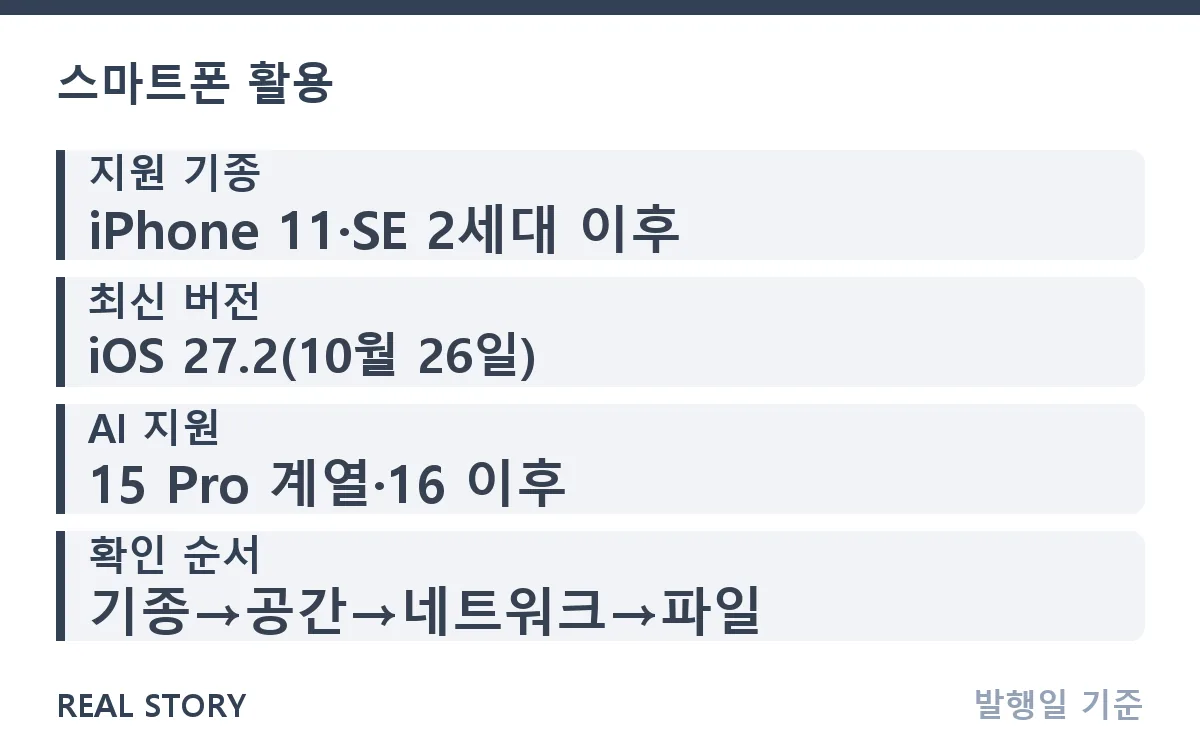
설정에서 iOS 27이 보이지 않는다면 먼저 내 기종을 확인하고, 그다음 업데이트 화면을 맨 아래까지 내려 보세요. iPhone 11과 iPhone SE(2세대) 이후 모델이 아니면 항목 자체가 나오지 않습니다. 지원 기종인데도 안 뜬다면 저장 공간, 네트워크, 업데이트 파일 순서로 좁혀 가면 원인이 대부분 드러납니다.
2026년 11월 기준, 작성 시점의 최신 버전은 2026년 10월 26일에 나온 iOS 27.2입니다. 같은 날 iOS 26.7.2도 함께 배포돼 업데이트 화면에 두 갈래가 동시에 보일 수 있습니다.
업데이트 화면에 iOS 26만 보인다면
설정 > 일반 > 소프트웨어 업데이트로 들어가면 현재 설치된 iOS 버전과 받을 수 있는 업데이트가 표시됩니다. 이 화면 위쪽에 ‘지금 업데이트’와 ‘오늘 밤에 업데이트’ 버튼이 붙은 항목은 iOS 26 업데이트예요. iOS 27 업그레이드는 그 아래쪽에 따로 나열됩니다.
위쪽 버튼을 그대로 누르면 iOS 26.7.2만 설치되고 iOS 27로는 올라가지 않습니다. 업데이트가 안 뜬다고 느끼는 원인 가운데 의외로 흔한 것이 바로 이 배치죠. 화면을 끝까지 내려 iOS 27 항목이 있는지부터 보세요.
버전 번호도 헷갈리기 쉽습니다. iOS 27 정식 버전은 2026년 9월 14일에 나왔고, 10월 23일에 나온 iOS 27.1은 iPhone Duo 전용이었습니다. 다른 기종에서 27.1이 보이지 않는 것은 정상이고, 곧바로 iOS 27.2로 올라가게 됩니다.
안 뜨는 원인 비교: 기종·공간·네트워크·파일
Apple은 업데이트가 안 될 때 내 모델이 최신 iOS 호환 기기 목록에 있는지부터 확인하라고 안내합니다. 원인마다 나타나는 증상과 해결 경로가 다릅니다. 아래 표에서 내 상황에 가까운 줄을 먼저 찾아보세요.
| 원인 | 나타나는 증상 | 확인·해결 |
|---|---|---|
| 지원 기종 아님 | iOS 27 항목 자체가 없음 | 정보 화면에서 모델 확인 |
| 저장 공간 부족 | 다운로드할 공간이 모자람 | 앱 정리 또는 앱 일시 제거에 동의 |
| 서버 연결 오류 | 업데이트 확인 불가·연결 실패 | 같은 네트워크로 재시도, 이후 다른 네트워크·Mac·iTunes |
| 파일 문제 | 다운로드가 멈추거나 설치 실패 | 업데이트 삭제 후 다시 받기 |
모델은 설정 > 일반 > 정보에서 확인합니다. 모델 번호 칸 오른쪽에는 처음에 부품 번호가 나오는데, 그 번호를 한 번 누르면 모델 번호로 바뀝니다. iPhone XR·XS 계열은 iOS 27 호환 목록에 없으니 항목이 뜨지 않는 게 맞습니다.
받다가 문제가 생긴 업데이트 파일은 설정 > 일반 > [기기] 저장 공간의 앱 목록에서 지울 수 있습니다. 목록에서 업데이트를 누르고 ‘업데이트 삭제’를 고른 뒤 다시 받으면 됩니다. 목록에 업데이트가 없거나 같은 문제가 반복된다면 Mac이나 iTunes로 업데이트해야 합니다.
iOS 27 지원 기종과 Apple Intelligence 지원 기종
iOS 27을 설치할 수 있는 기종과 Apple Intelligence를 쓸 수 있는 기종은 범위가 다릅니다. AI 기능 소식을 보고 업데이트를 결심했다면 이 차이부터 짚고 넘어가야 해요.
| 기종 | iOS 27 설치 | Apple Intelligence |
|---|---|---|
| iPhone 16 이후 전체 | 가능 | 지원 |
| iPhone 15 Pro·15 Pro Max | 가능 | 지원 |
| iPhone 11부터 iPhone 15·15 Plus까지 | 가능 | 지원 목록에 없음 |
| iPhone SE(2세대) 이후 | 가능 | 지원 목록에 없음 |
| iPhone XR·XS 계열 | 호환 목록에 없음 | 지원 목록에 없음 |
AI 기능이 업데이트의 주된 이유라면 iPhone 11부터 iPhone 15·15 Plus까지는 기대치를 낮추고 올리는 편이 낫습니다. 이 기종들은 iOS 27을 설치해도 Apple Intelligence 지원 목록에 들어 있지 않기 때문입니다.
지원 기종이라도 모든 기능이 지금 바로 열리는 건 아닙니다. Apple iOS 페이지 각주에는 일부 기능이 이후 소프트웨어 업데이트로 제공될 예정이라고 적혀 있어요. 새 기능은 제공 시점을 Apple iOS 페이지에서 확인하는 것이 안전합니다.
설치 전 확인할 것: 백업·전원·Wi-Fi
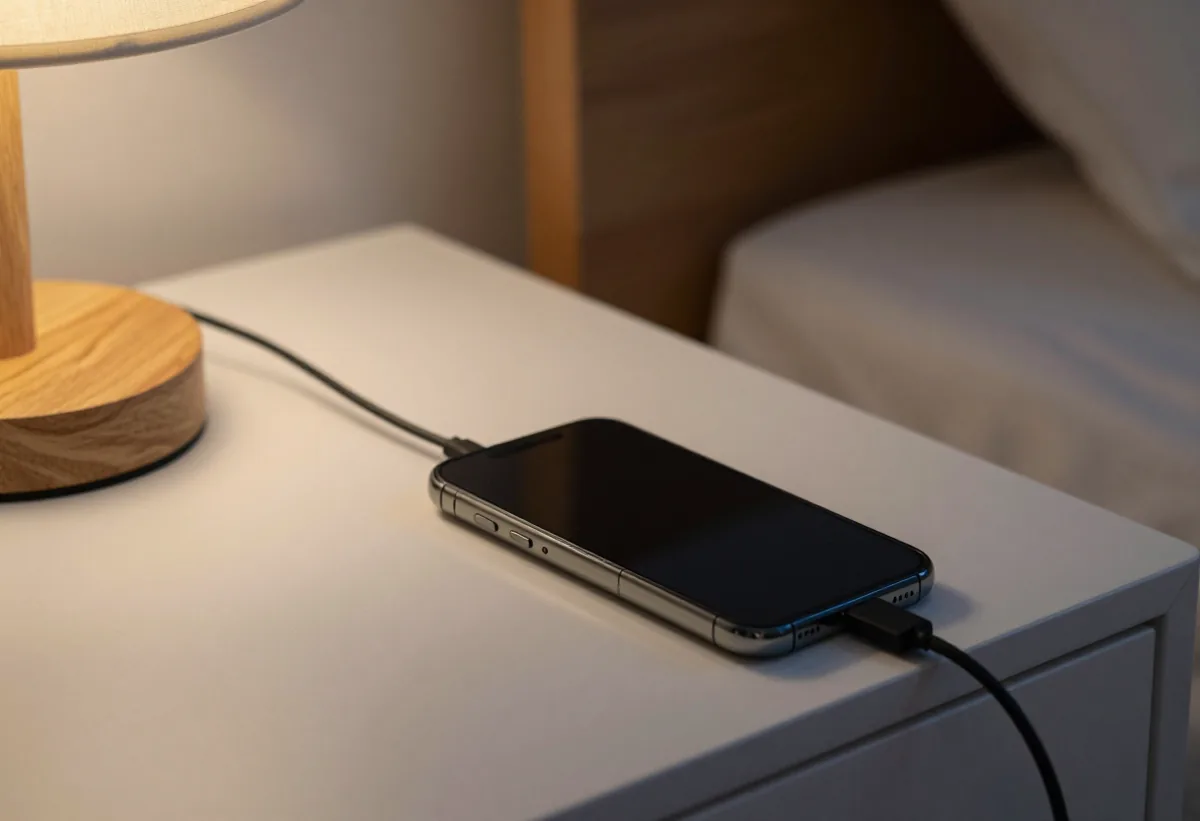
Apple은 업데이트 전에 iCloud나 컴퓨터로 백업하고, 전원과 Wi-Fi에 연결해 두라고 안내합니다. 다운로드 시간은 업데이트 크기와 인터넷 속도에 따라, 설치 시간은 업데이트 크기와 기기 저장 공간에 따라 달라집니다. 정해진 소요 시간이 없으니 여유 있는 시간대에 시작하세요.
- iCloud 또는 컴퓨터로 백업
- 충전기 연결, Wi-Fi 연결
- 업데이트 화면 아래쪽 iOS 27 항목에서 ‘다운로드 및 설치’
저장 공간이 모자랄 때 사진이나 메시지부터 지우는 것은 권하지 않습니다. 앱 데이터를 일시적으로 제거하는 방식을 쓰면 개인 정보를 지우지 않고도 공간을 만들 수 있기 때문입니다.
설치 중 앱을 일시적으로 제거하라는 메시지가 뜨면 ‘계속’을 눌러도 됩니다. 설치가 끝나면 제거된 앱은 자동으로 다시 설치됩니다.
자동 설치를 켜 두면 충전 중이고 Wi-Fi에 연결된 동안 밤사이 다운로드와 설치가 진행됩니다. 그래도 iOS 27처럼 큰 업그레이드는 화면 아래쪽 항목을 직접 확인해 두는 편이 마음 편합니다.
자주 묻는 질문
Q. iPhone XS에서도 iOS 27을 받을 수 있나요?
Apple 호환 목록에는 iPhone 11과 iPhone SE(2세대) 이후 모델만 있어 XS·XR 계열은 대상이 아닙니다.
Q. 저장 공간에서 앱을 정리하면 데이터도 사라지나요?
[기기] 저장 공간에서 앱을 정리해도 문서와 데이터는 기기에 남습니다. 사진·메시지를 직접 지우는 일은 되돌리기 어려우니 그 전에 백업부터 해 두세요.
Q. 27.1을 건너뛰고 27.2를 받아도 되나요?
iOS 27.1은 iPhone Duo 전용으로 나온 버전이라 다른 기종에는 처음부터 표시되지 않습니다. 작성 시점 기준 최신인 iOS 27.2를 받으면 됩니다.
지금 소프트웨어 업데이트 화면을 끝까지 내려 iOS 27 항목이 있는지 보고, 없다면 정보 화면에서 모델부터 확인해 보세요. 무선 업데이트가 계속 막히면 Apple 지원 — iPhone 또는 iPad 업데이트하기에서 Mac이나 iTunes로 업데이트하는 방법을 확인하면 됩니다.