구글 포토가 저장용량이 다 찼다고 알리기 시작했다면, 결제 버튼부터 누를 필요는 없습니다. 뭐가 자리를 차지하는지 확인하고, 화질 변환으로 비우고, 그래도 부족할 때 유료나 다른 서비스를 고르는 순서면 충분합니다.
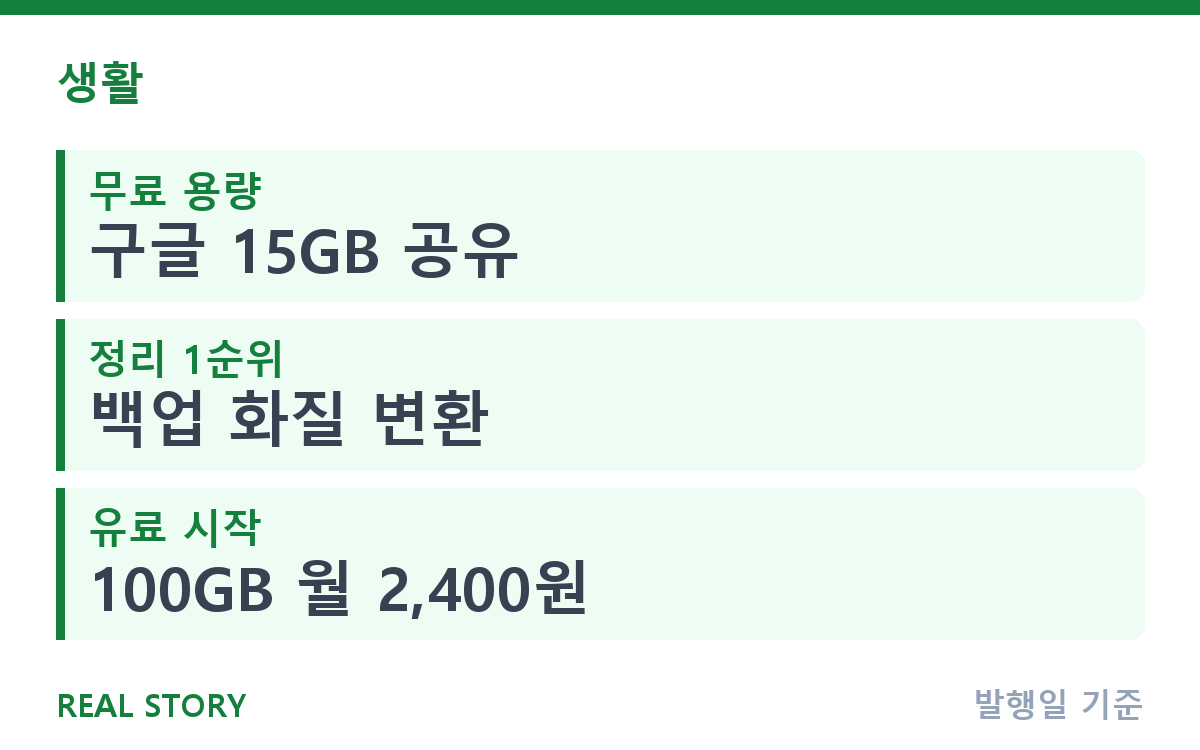
2026년 8월 기준 구글 무료 용량은 포토·드라이브·지메일 합산 15GB입니다. 백업 화질 변환과 대용량 파일 정리로 먼저 비우고, 부족하면 Google One 100GB(월 2,400원) 결제나 네이버 MYBOX(무료 30GB) 분산을 검토하세요.
뭐가 용량을 먹고 있는지부터 확인
구글 포토 앱 오른쪽 위 프로필 아이콘을 누르면 계정 저장용량이 그래프로 바로 표시됩니다. 그런데 범인이 사진이 아닐 때도 많습니다. 15GB는 포토 혼자 쓰는 게 아니라 지메일·드라이브와 나눠 쓰는 공유 용량이기 때문입니다.
지메일 몫이 크다면 검색창에 has:attachment larger:10M을 입력해 보세요. 용량이 큰 첨부 메일만 골라서 지울 수 있습니다.
지울 때 함정이 하나 있습니다. 지운 파일은 휴지통에 최대 60일간 남아 그동안 용량을 계속 차지합니다. 당장 공간이 필요하면 휴지통 비우기까지 마쳐야 실제로 줄어듭니다.
드라이브 쪽은 웹에서 저장용량 페이지를 열면 파일이 큰 순서로 정렬돼 나옵니다. 옛날에 받아 둔 영상 파일이나 압축 파일 몇 개가 수 기가를 차지하고 있는 경우가 흔합니다.
백업이 켜져 있는지도 함께 보세요. 포토 설정 첫 화면의 백업 항목이 꺼져 있으면 폰을 잃어버렸을 때 사진도 같이 사라집니다. 용량 정리는 백업을 유지한 채로 하는 것이 순서입니다.
포토 안에서 비우는 두 가지 방법
효과가 가장 큰 것은 백업 화질 변환입니다. 앱에서 프로필 아이콘 > 포토 설정 > 백업 > 백업 화질 메뉴로 들어가면 원본 화질과 저장용량 절약 화질 중 고를 수 있습니다. 절약 화질은 사진을 압축하고, 1080p를 넘는 동영상은 1080p로 줄여 저장합니다.
이미 원본 화질로 올라간 파일도 한 번에 바꿀 수 있습니다. 컴퓨터 브라우저에서 photos.google.com 설정의 ‘저장용량 복구’를 실행하면 기존 백업분이 절약 화질로 변환됩니다. 다만 변환은 되돌릴 수 없습니다. 크게 인화할 원본이 필요한 사진은 실행 전에 따로 내려받아 두세요.
화질별 압축 기준이 궁금하면 구글 포토 고객센터의 백업 화질 안내에서 확인할 수 있습니다. 스마트폰 화면으로 보는 수준에서는 절약 화질도 차이를 느끼기 어렵습니다.
백업 대상 폴더를 줄이는 것도 놓치기 쉬운 지점입니다. 포토 설정의 백업 메뉴에는 기기 폴더별로 백업 여부를 고르는 항목이 있습니다. 카카오톡 대화방에서 저장된 사진이나 화면 캡처 폴더까지 전부 백업되고 있었다면, 필요한 폴더만 남겨도 증가 속도가 눈에 띄게 줄어듭니다.
앱의 저장용량 관리 화면에는 용량 큰 동영상, 흐릿한 사진, 스크린샷을 모아 주는 정리 메뉴가 함께 있습니다. 몇 분짜리 동영상 몇 개가 사진 수백 장 몫을 차지하니 동영상부터 훑는 편이 빠릅니다.
계속 구글에 둘까, 옮길까 — 대안 비교
정리해도 빠듯하다면 선택지는 셋으로 좁혀집니다. 구글 안에서 결제하거나, 무료 용량이 남는 다른 클라우드로 나눠 담거나, PC·외장하드 백업으로 클라우드 의존을 줄이는 방법입니다.
| 구분 | 무료 용량 | 특징 |
|---|---|---|
| 구글 (Google One) | 15GB (3개 서비스 공유) | 100GB 월 2,400원 |
| 네이버 MYBOX | 30GB | 사진 자동 올리기 지원 |
| 아이클라우드 | 5GB | 아이폰 기본 백업 연동 |
안드로이드에서 사진만 문제라면 Google One 100GB를 결제하는 쪽이 무난합니다. 월 2,400원으로 지메일·드라이브 용량까지 같이 늘고, 백업 앱을 바꾸는 수고가 없기 때문입니다.
결제 없이 버티고 싶다면 네이버 MYBOX 무료 30GB에 사진 자동 올리기를 켜 두는 조합이 현실적입니다. 구글보다 무료 공간이 두 배라, 절약 화질 변환과 병행하면 꽤 오래 갑니다.
옮기기로 했다면 내려받는 방법도 알아 두세요. 사진을 수천 장 단위로 옮길 때는 앱에서 한 장씩 저장하는 것보다, 구글 테이크아웃(takeout.google.com)에서 포토 전체를 압축 파일로 한 번에 내려받는 쪽이 현실적입니다. 받은 파일을 PC나 새 클라우드에 올리면 이사가 끝납니다.
어느 쪽이든 클라우드 한 곳에만 두는 것은 보관이지 백업이 아닙니다. 결혼식이나 아이 사진처럼 잃으면 안 되는 폴더는 외장하드나 PC에 한 벌 더 두세요.
자주 묻는 질문
- 절약 화질로 바꾸면 인화할 때 문제가 되나요? — 일반 크기 인화는 대체로 무리가 없지만, 대형 인화나 확대 편집용 원본은 변환 전에 기기나 PC에 보관하는 편이 안전합니다.
- 용량이 다 차면 무슨 일이 생기나요? — 새 사진 백업이 멈추고, 초과 상태가 이어지면 지메일 수신에도 지장이 생길 수 있습니다. 기기 안에 있는 사진이 지워지는 것은 아닙니다.
- MYBOX로 옮긴 뒤 구글 쪽 사진은 지워도 되나요? — 옮긴 파일이 제대로 열리는지 확인한 다음 지우는 순서를 권합니다.
오늘은 앱에서 저장용량 그래프만 먼저 확인해 보세요. 포토 몫이 크면 백업 화질부터 바꾸면 됩니다. 폰 자체 저장공간도 같이 부족하다면 스마트폰 저장공간 부족 해결 순서 글의 정리 순서와 이어서 보면 좋습니다.